Многие пользователи знают, что такое скриншот и как его сделать. Но многие понятия не имеют что это такое и переспрашивают. Обычно я рассказывал таким, как и что надо делать, заготовил для этого целую инструкцию. Но вот теперь я нашел более удобное и простое решение – программу EasyShot.NET. Ее единственная и основная задача – делать скриншоты! Теперь, когда надо сделать скриншот, достаточно запустить EasyShot.NET, выбрать нужное место для снимка и дважды кликнуть по окну программы. Все, снимок готов и сохранен в файл. Прикрепляем к письму и отправляем. Осталось только описать все это вместо той большой и сложной инструкции и пустить в дело!

Сайт программы
Загрузить программу
Спонсор заметки: Дефрагментация реестра — это просто! Спеши, а то опоздаешь!
Наткнулся на крайне полезную и интересную программу, которая, на мой взгляд, должна быть у всех! Почему? Потому что с ее помощью удобно работать в Windows. Visual Task Tips представляет из себя надстройку для операционных систем Windows XP и Windows Vista. Правда, зачем она в Vista я не совсем понял, потому что там есть аналогичная функция в базовой версии. Ну да ладно. Расскажу, как эта штука работает.
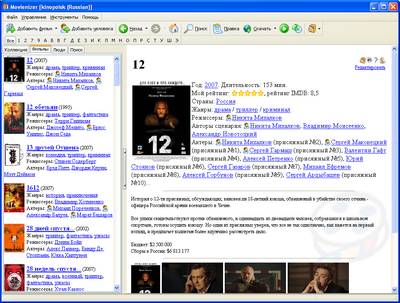
Вчера посмотрел еще один каталогизатор видеоархива под названием ArchiVid. На вид неплохая программа, имеет приятный внешний вид. Примеры базы данных вполне достойные, имеет функцию поиска в интернете данных о фильме и импорта этих данных в локальный архив. Ничего сверхъестественного в программе не нашел, обычный органайзер. Из особенностей стоит отметить возможность самостоятельного разделения фильмов на группы, для этого в главном окне программы слева создано дерево.
Что-то на легкое потянуло, на экономию ресурсов системы и дискового пространства. Расскажу сегодня про видео проигрыватель Light Alloy. Это простенький и легкий проигрыватель, знает много форматов, относительно удобен. Хотя я не сторонник этого проигрывателя, но в свое время пришлось им пользоваться. Недовольств не было. Основной конек Light Alloy в его легкости. Она занимает около 1.5 мегабайт в архиве и практически не загружает систему во время работы. Вполне можно использоваться в купе с AIMP2, о котором я говорил несколько дней назад.
На сайте можно загрузить скины для этого проигрывателя, есть из чего выбрать. Что еще понравилось на сайте – наличие целого раздела «Альтернативы», где указаны ссылки на альтернативные проигрыватели.
Программа бесплатная для русскоязычного населения. Для произведения регистрации надо ответить на простой вопрос-загадку, ответы на которые всем известны.

Сайт программы
Загрузить программу
Не забываем, что голосование продолжается. До 4 февраля осталось немного. Спешим!
Спонсор заметки: Заточи свою винду!
Сегодня на повестке дня менеджер автозагрузки и процессов AnVir Task Manager. Эта утилита оказалась весьма полезной в плане анализа запущенных процессов. Программа имеет обширную базу данных по автоматически запускаемым программам и процессам, потому я почитал о процессах, о которых ровным счетом ничего не знал. Кроме того, AnVir Task Manager обладает зачатками антивирусно-антишпионского функционала по части автозагрузки и сервисов. С их помощью можно отловить троянские и шпионские программы, различного рода рекламное программное обеспечение и других паразитов, которое любит автоматически запускаться вместе с Windows.
Лично меня программа больше привлекла наличием базы данных о сервисах и автоматически запускаемых программах. Остальные же ее функции я не стал использовать и мне они слабо интересны. Кому-то может и будут полезны.

Сайт программы
Скачать AnVir Task Manager
Спонсор заметки: Reg Organizer — сделает все, чтобы компьютер работал быстро!

На днях задался целью найти для себя удобный и легкий (в плане потребления системных ресурсов) проигрыватель для компьютера. У меня был старенький и простенький Apollo, но, к сожалению, он не умеет играть некоторые форматы аудиофайлов, что мне было крайне необходимо в силу того, что в моей медиатеке обитают и другие особи, отличные от mp3. Пришлось отказаться. В результате поисков мне удалось найти несколько вариантов, но основная проблема у них была все та же — они не могли проигрывать форматы, которые у меня есть. Можно было использовать Winamp, но он не устраивает меня по нескольким причинам. Его я не рассматривал как вариант.
Читать далее »
Любите слушать музыку? Я люблю! Но мне не всегда удобно слушать любимые песни, перетыкая туда-сюда диски. Потому я иногда переписываю музыку к себе на винт, а диски обычно отношу в машину, где слушаю их по пути куда-нибудь.
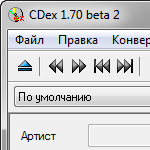
В сети есть множество программ, которые могут превратить музыку с вашего аудио диска в mp3 формат. Но лично мне больше нравится CDex. Пользуюсь ей уже очень давно. Очень простая в использовании программа, быстро копирует музыку на винт, автоматически берет все данные по диску в интернете и автоматически заполняет тэги. Все очень просто, быстро и удобно.
Не так давно вышла новая версия CDex, которую я сразу поставил к себе. Новая версия уже адаптирована под Windows XP и Windows Vista. Добрые люди не остались в стороне и поделились русификатором для этой замечательной утилиты. Я собрал все воедино и выложил уже русифицированную версию на свой сайт. Ссылка на загрузку ниже.

Сайт программы
Загрузить CDex Russian (~2.21Mb)
Спонсор заметки: Reg Organizer — мощная утилита для очистки, оптимизации, сжатия и дефрагментации системного реестра. Сделает все, чтобы компьютер работал быстро!
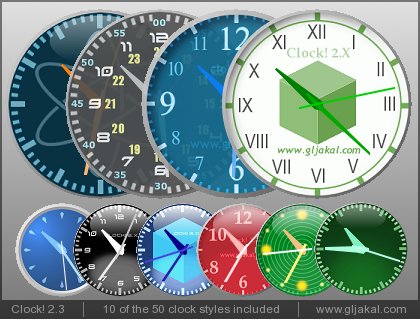
Забывчивы? А я знаю средство, которое поможет решить вашу проблему. Бесплатная программа-будильник Clock представляет собой удобные экранные часы с функцией будильника. Красивые часики, много будильников, которые можно настроить как вам угодно. Вы никогда не пропустите нужное совещание или встречу.
У меня часто бывают ситуации, когда мне к определенному времени надо быть в нужном месте, но, заработавшись, я подпрыгиваю и судорожно несусь, снося все на своем пути. Все, чтобы не опоздать. Хочется иной раз нанять секретаршу, которая будет мне напоминать в заданное время, что мне пора собираться, чтобы спокойно добраться до места встречи вовремя.
Читать далее »
Итак, подведем итог голосования, которое проходило в течение последних 30 дней. Мы выбирали самый лучший бесплатный дефрагментатор дисков. Ознакомиться с результатами голосования можно тут. По последним данным, самым популярным дефрагментатором является Auslogics Disk Defrag, за который проголосовало 40%. Второе место досталось штатному дефрагментатору Windows, который набрал 26% голосов. Ровно столько же набрал ответ «Не использую». Третье место досталось новой разработке компании Piriform – Defraggler (6%).
Ну и хочу объявить о новом голосовании, которое продлится всего 2 недели. На этот раз предстоит выяснить, каким из каталогизаторов видео пользуются мои гости. Добро пожаловать – жду ваших голосов!
Перейти на страницу голосования
Спонсор заметки: Reg Organizer — мощная утилита для очистки, оптимизации, сжатия и дефрагментации системного реестра. Сделает все, чтобы компьютер работал быстро!
Вернемся к теме «бесплатного Photoshop». Сегодня речь пойдет сразу о двух программах от FastStone, которые помогут решить ряд вопросов, связанных с простейшей обработкой фотографий, таких как изменение размера фотографии, просмотра ваших домашних фотоальбомов и т.п.
На счет фотоальбомов. Я пытался пользоваться различными специальными программами для создания домашних электронных фотоальбомов. Мне не очень понравилось по ряду причин. Такие программы собирают все фотографии с диска и ты раскладываешь их по подпапкам. Потом с легкостью просматриваешь и радуешься. Но я не привык хранить свои фотографии в куче — я сразу сортирую их по папкам. Чтобы просмотреть фотографии той или иной папки, мне достаточно туда зайти. С просмотром справляется и встроенный в операционную систему механизм просмотра фотографий, который включается переключением вида папки на «Диафильм». Для кого-то это может быть «не по понятиям», но мне хватает этого за глаза для просмотра или показа фотографий родственникам. Никакого Photoshop для этого не надо (нет, серьезно, я лично знаком с людьми, которые просматривают и корректируют фотографии только в Photoshop).
Для некоторых пользователей может быть не очень удобно просматривать фотографии в режиме «Диафильм», вкусы же у всех разные. Для таких людей существует масса программ для просмотра фотографий типа платного комбайна ACDSee или бесплатной программы FastStone Image Viewer, о которой я сегодня и расскажу. В принципе, программа может заменить режим «Диафильм» и «показать все что скрыто». FastStone Image Viewer знает много форматов, а так же может сохранять файлы в некоторых из них. Это бывает очень полезно и нужно!

Естественно, как и в любом нормальном вьювере, FastStone Image Viewer имеет функции слайдшоу, возможность просмотра в полноэкранном режиме, возможность применять различные эффекты, поддержку сканера и много другого. Программа бесплатная для домашнего использования, так что качайте и пользуйтесь!

Сайт программы
Загрузить программу
И еще одна программа от этого же производителя – FastStone Photo Resizer. Как видно из названия – это программа для изменения размера фотографий. Собственно, много о ней говорить не надо, все сказано в ее названии. Используйте ее для изменения размера, обрезания и изменения формата изображений. Кроме того, программа может помочь в переименовании фотографий. Программа так же бесплатна.

Сайт программы
Загрузить программу
Спонсор заметки: Reg Organizer — мощная утилита для очистки, оптимизации, сжатия и дефрагментации системного реестра. Сделает все, чтобы компьютер работал быстро!