Все про бесплатный софт Бесплатные программы для компьютера
Бесплатные программы для Windows
Пакет для оптимизации компьютера

Пакетная обработка музыкальных файлов с помощью WinAmp

Озадаченный вопросом о том, каким инструментом можно воспользоваться для быстрого наведения порядка в музыкальной коллекции, я решил обратить внимание на программу WinAmp, поклонником которой я был в течение очень длительного времени. Мне хотелось найти не только новый проигрыватель (Windows Media меня не устраивает по целому ряду причин), но и удобный инструмент для пакетной обработки музыкальных файлов.

Screenshot - 25.07.2011 , 22_11_50

После того, как я добавил в WinAmp всю свою музыкальную коллекцию, программа весьма быстро обработала ее, и я сразу увидел те файлы, которые нуждались в корректировке. Их было очень много. Весь процесс обработки данных производился последовательно в два этапа: автоматическая расстановка тэгов и ручная корректировка. О них я и расскажу ниже.
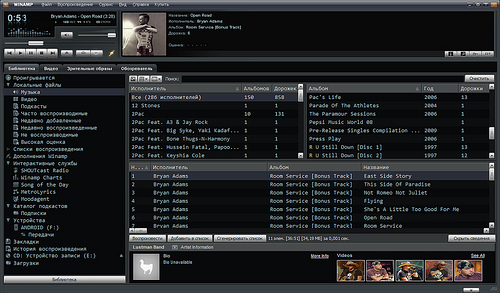
Автозаполнение тэгов

Должен отметить, что функционал подобного уровня я встретил впервые, и он сразу меня впечатлил своей простотой и удобством использования.


С помощью функции «Автозаполнение тэгов» я произвел обработку подавляющего большинства музыкальных файлов. Работает эта система благодаря сервису Gracenote. Если я правильно понял суть системы, WinAmp создает некую контрольную сумму музыкальной композиции и ищет полное или частичное совпадение в базе данных на сервере Gracenote. После чего предлагает установить найденные совпадения для выбранных композиций. Примерно 95% всех композиций я и обработал таким способом.

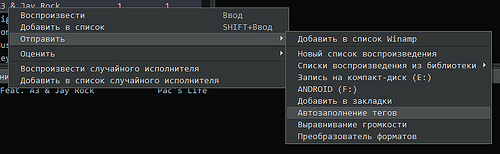
Произвести автозаполнение тэгов весьма и весьма просто. Для этого необходимо выделить композиции, которые нуждаются в корректировке, и с помощью правой кнопки мышки выбрать подпункт «Автозаполнение тэгов» в меню «Отправить», как показано на картинке ниже.
Screenshot - 25.07.2011 , 22_12_48

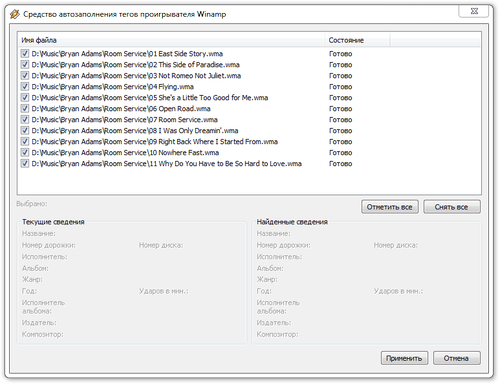
В появившемся небольшом окне будут показаны варианты, найденные на сервере Gracenote. На обмен информацией с сервером потребуется какое-то время, так что придется немного подождать (сколько – зависит от количества запрашиваемых композиций).
Screenshot - 26.07.2011 , 13_38_05

После того, как все данные будут загружены, варианты с точными совпадениями (в столбце «Состояние» у таких элементов указано «Готово») отметятся галочками. Можно смело нажимать кнопку «Применить» и все отмеченные файлы будут обновлены. Остальные файлы нужно корректировать вручную.

Ручная корректировка в пакетном режиме

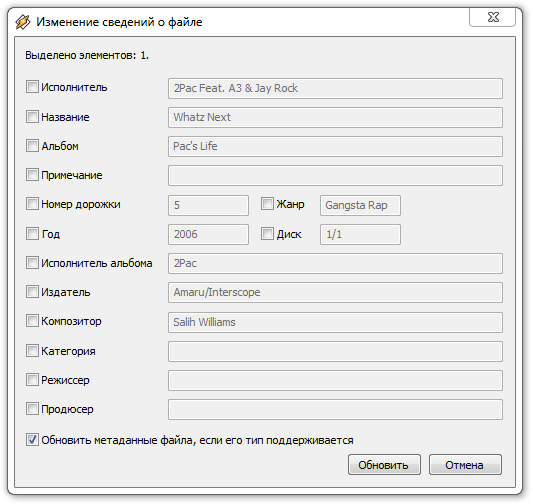
Ручная корректировка весьма нудное занятие, но процесс можно упростить, задав одинаковые значения некоторых полей (таких как альбом, исполнитель, год и т.д. ) сразу всем композициям в списке за один раз. Сделать это можно следующим образом.

Необходимо выделить композиции и после клика правой кнопкой мышки выбрать пункт «Изменить метаданные». В появившемся окне необходимо установить галочки напротив нужных полей и задать значения. После нажатия на кнопку «Обновить» все выбранные файлы получат введенные значения в соответствующих полях.
Screenshot - 25.07.2011 , 22_14_07

После всего этого останется лишь вручную каждому произведению задать уникальные значения (например, названия композиций). Для этого в контекстном меню нужной композиции необходимо выбрать пункт «Сведения о файле» и заполнить необходимые поля.

Заключение

WinAmp — неплохой проигрыватель, с помощью которого можно как просматривать видео и слушать музыку, так и обрабатывать файлы в пакетном режиме.

Единственное, чего не хватает программе, так это функции, которая бы позволила заполнять тэги на основе данных из имен файлов на основании шаблона (такой функционал присутствует, например, в проигрывателе AIMP2).

Скачать WinAmp

УжасноНе оченьСреднеХорошоОтлично
Loading ... Loading ...
Антон Максимов, 26 Июл 2011
 
Удаление программ с помощью IObit Uninstaller
← Предыдущая статья

К списку статей
Как эффективно и качественно освободить место на диске?
Следующая статья →
Подпишитесь на бесплатную рассылку

Хотите быть в курсе событий о бесплатном софте и интернет-сервисах?

Подпишитесь на бесплатную рассылку прямо сейчас.

Введите свой Email:


Не пропустите также

 
  • http://x-wol.ru X-WoL

    А я уже отвык совсем от WinAmp'a сначала на foobar2000 перешёл, потом на AIMP3 и испытания мультимедиа-проигрывателей с библиотеками остановились.

  • http://www.myfreesoft.ru/ Anton Maksimov

    Я тоже за восемь лет от него порядком отвык. Но вот поставил, сначала ужаснулся, насколько же расползся интерфейс, а потом поюзал немного и понял, что, блин, удобно, если у тебя большая коллекция музыки. Сейчас балдею вот. :)

  • http://x-wol.ru X-WoL

    Так уж и быть, попробую :) Кстати, я что-то не помню, он всегда был бесплатным или я по малолетству про-версию отпаренную в шалфее устанавливал.

  • http://www.myfreesoft.ru/ Anton Maksimov

    Платной версии раньше не было вроде. Я тоже не помню. :))

  • http://x-wol.ru X-WoL

    Мои приключения с WinAmp'ом :)

    Боже мой, сколько всего они положили в 11 метровый дистрибутив, и тулбар свой, и винамп сёрч, и подписку какую-то пробную, DriverScanner (что это? вроде менеджер драйверов, тут он зачем).

    Сразу же выбрал обложку Big Bento, мне показалось что нереально пользоваться неукрупнённой версией.

    Как и всегда WinAmp славится своей интернет-активностью, файрвол сразу же об этом напомнил... Судорожно начал искать где же отключить обозревателя. В поисках отключил главное окно и список воспроизведения, вкупе с тем, что я на этапе установки отключил агента, найти способ включения главного окна было непросто. Спасла Win7 с предпросмотром окна приложения, там есть главное меню приложения, скорее всего такой трюк в Win XP не пройдёт. В результате не нашёл ничего кроме настроек интернет, где поставил что компьютер к сети не подключён, но вкладка обозревателя продолжает мозолить мне глаза, а WinAmp упорно делать TCP запросы, в библиотеке ровно половина связана с интернет-содержимым.

    Из-за этого пришлось удалить половину плагинов к библиотеке — Интерактивные службы, Проигрывается, Подкасты, Дополнения WinAmp, а заодно ненужный Диспетчер устройств. И тогда вроде бы попытки беспричинно залезть в сеть со стороны винампа прекратились.

    В целом и общем, проигрыватель из далёких времён, когда его классическая версия казалась чудом при сравнении с Windows Media. Пробовать собственно решил из-за того, что в винампе библиотека неотделима от плеера, как это устроено например в AIMP3.

  • Pingback: Пакетная обработка музыкальных файлов с помощью WinAmp « Все про бесплатный софт

  • http://x-wol.ru X-WoL

    И всё же для работы с тегами я присмотрелся бы к более понятным и отдельным программам. Как-то не очень удобно это делать в WinAmp

  • http://x-wol.ru X-WoL

    Никто не сталкивался с проблемой в WinAmp'e?

    Непонятно почему, трек продублировался в списке «Музыка», произошло это примерно после того как были выставлены 5 звёзд. Это физически 1 файл (а не случайный дубль). Повторить такой трюк с другими треками не удаётся, даже после попадания в список «Высокая оценка» они не дублируются... Повторное сканирование и удаление не даёт результатов. Не мешает, но неприятно.

  • http://www.myfreesoft.ru/ Anton Maksimov

    А не пробовал удалить файл из библиотеки (предварительно сделав резервную копию самого файла), закрыть программу, положить файл обратно в библиотеку и запустить программу?

  • http://x-wol.ru X-WoL

    В общем нашёл проблему, файл один, да... Но он у меня лежит в Windows музыкальной библиотеке (\X-wolsмузыка2) и просто на диске (F:Музыка). И WinAmp считает что это разные файлы. Не могу понять, толи недоработка, толи баг.

    Как бы это так сделать, чтобы потом не потерять библиотеку винампа с оценками, переключаться на сетевое расположение как-то нет желания, а вдруг я его прикрою.

Случайные статьи

Самые популярные

Обратите внимание

Удобное меню Пуск - бесплатная программа, которая сделает работу комфортной

Удобное меню "Пуск"

Бесплатная утилита, которая сделает работу за компьютером комфортнее.

Скачать сейчас »

Реклама

Рубрики

Наши спонсоры