Все про бесплатный софт Бесплатные программы для компьютера
Бесплатные программы для Windows
Скачать бесплатные программы на русском

Screenshot Captor — бесплатная программа для создания скриншотов
Создание скриншотовПро ужасно удобную программу для создания скриншотов под названием Screenshot Captor я еще не рассказывал. Сам не знаю почему. Пользуюсь уже достаточно давно и очень к ней привязался. Она обладает достаточно широким функционалом, который ранее был доступен только в случае использования нескольких программных продуктов сразу, что было весьма неудобно. В Screenshot Captor же все собрано воедино, что делает эту программу просто необычайно полезной.

Как и многие другие программы для создания скриншотов, Screenshot Captor может создать снимок экрана по нажатию на заданные горячие клавиши. Можно создать снимки всего рабочего стола, активного окна или же выделенной области. На каждый вид снимка можно назначит свою горячую клавишу. Это типичная для программ такого класса возможность, потому заострять на ней внимание я не буду.
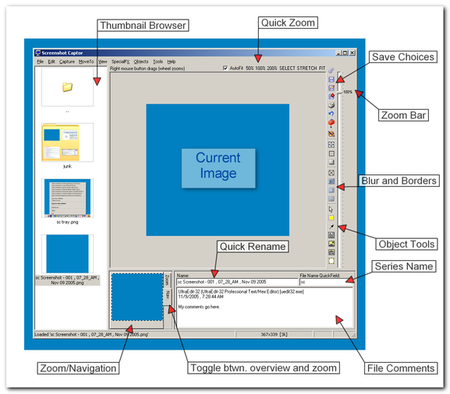
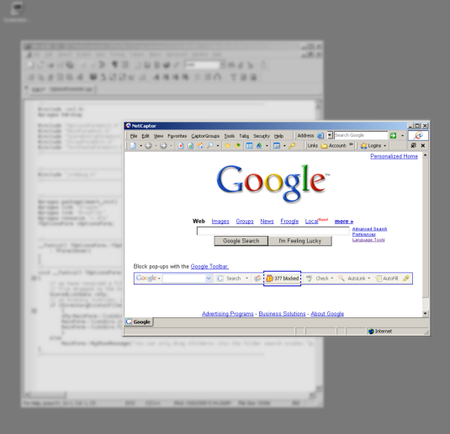
Изюминкой Screenshot Captor является встроенный в нее редактор, который позволяет не просто создавать скриншоты, а создавать качественные скриншоты. С его помощью легко и непринужденно можно добавить различные вспомогательные объекты на полученное изображение, производить выделения областей на картинке. Ведь достаточно часто встречаются программы с огромной кучей кнопочек, и чтобы показать какую-то одну, проще сделать картинку и выделить эту кнопочку в рамку. А еще можно выделить нужный элемент, а всю оставшуюся область сделать полупрозрачной, чтобы в глаза бросался только тот самый элемент. Полупрозрачная область будет служить ориентиром, по которому можно будет понять, где находится нужный элемент относительно других. Различных элементов и эффектов в программе достаточно много.
Самое приятное, что Screenshot Captor бесплатна. Но при этом для нее требуется наличие регистрационного ключа. Получить бесплатный ключ можно на сайте программы.


Создание скриншотов с помощью Screenshot Captor

Создание скриншотов с помощью Screenshot Captor


Сайт программы
Загрузить Screenshot Captor

Постовой


Узнайте все секреты вконтакте, позвольте себе немного больше. :)

УжасноНе оченьСреднеХорошоОтлично
Loading ... Loading ...
Антон Максимов, 30 Июл 2009
 
ImgBurn
← Предыдущая статья

К списку статей
Сделай из фотографии произведение искусства
Следующая статья →
 

Не пропустите также

 
  • http://designproger.blogspot.com Блог программиста

    Программа супер! Спасибо! А я ещё пользуюсь прогой WebShot для создания скриншотов сайтов. Тоже очень удобно. :-)

    P.S. Сделайте подборку программ для создания скриншотов и выложите это всё в одном посте. Думаю, что будет интересно! ;-)

  • http://www.myfreesoft.ru/ Anton

    Надо подумать над этим вопросом. Вообще программ много, а хороших очень мало.

    Кстати, Screenshot Captor одна из всех, которые я видел, корректно делает скриншоты под Windows Vista, не обрезает края окон. Забыл об этом упомянуть в заметке. :)

  • http://designproger.blogspot.com Блог программиста

    Подумайте. С удовольствием бы почитал. :-)

    По поводу программ согласен — много левых. В принципе, так у всех однотипных программ: 2-3 хорошие, а остальные полное фуфло или плагиат. ;-) На Висте эту прогу не смотрел, поскольку у меня XP. :-)

    Кстати, хотел ещё Вам предложить: по-любому ведь есть подобные программы под линух. Сделайте их обзор. Просто в последнее время часто линуксоидов встречаю, да и сам собираюсь переходить на линух, так что, думаю, что тема восстребована и актуальна! ;-)

  • http://www.myfreesoft.ru/ Anton

    Не, Линукс меня совершенно не интересует. Я за Windows. :)

  • http://designproger.blogspot.com Блог программиста

    Ясно. Ну что же, будем сами искать софт под Линукс. :-)

  • Pingback: Социальная сеть для блоггеров sloger.net

  • http://autobester.com stopydovo

    А куда там жать, что бы скачать? Все на английском, а мои познания в нем не велики...

  • http://www.myfreesoft.ru/ Anton
  • http://voshododin.narod.ru Ваня

    Чем вам не нравится принтскрин традиционный? Зачем делать специальную прогу? Ведь то же самое.

  • http://www.myfreesoft.ru/ Anton

    Ваня, в обычном принтскрине нет ничего плохого, просто создание с его помощью скриншота сложнее, чем с использованием программы. Чтобы создать скриншот с помощью принтскрина в Windows, надо нажать принтскрин в нужном месте, затем открыть графический редактор типа Paint-а или GIMP-а, вставить туда картинку, обрезать ее. Если надо добавить/выделить какие-то элементы, то сделать и это. Затем сохранить в файл. Это очень уж сложно. С помощью вышеописанной программы можно создать готовый к использованию скриншот за одно нажатие на сочетание клавиш на клавиатуре. Нажал две кнопки — скриншот готов.

  • http://designproger.blogspot.com Блог программиста

    Ваня, к тому же во многих подобных программах есть возможность делать скриншот конкретной области экрана, например какого-нибудь меню или прочих окон. Помимо этого есть ещё программы типа WebShot, которые позволяют делать скриншоты web-ресурсов в любом удобном виде! Так что обычный PrintScreen отдыхает! ;-)

  • Эсмеральда

    привет! программа конечно классная, но я не могу найти в настройках, как сделать так, чтобы скриншоты автоматически сохранялись в папку, а не спрашивали каждый раз, что с ними делать...))) не подскажите, где это?

  • Di-ez

    Есть ещё одна маленькая, но приятная программка : ScreenShoot Creator v2.0

    к сожалению сайт этой программки, приказал долго жить. по этой причине даю эту ссылку www.izone.ru/graphics/uti...shot-creator.htm

    несколько режимов сьёмки экрана/ отдельной области, сохраненние в нескольких форматах, так же, не требует инсталяции и приятна на «ощуп».

  • 20nik10

    Скажите, а интерфейс проги только английский?

  • http://www.myfreesoft.ru/ Антон

    20nik10, к сожалению да, только английский. =(

  • Pingback: Работа с текстами | Оптимизация работы с текстами | FlashPaste | Все про бесплатный софт

  • http://iflashgamer.blogspot.com/ ClrClr

    Greenshot тоже неплохая прога для скриншотов. Умеет автоматически сохранять в заданную папку в 4-х форматах, в том числе, png; посылать картинку на принтер или сразу открывать в редакторе. Бесплатная и с открытыми исходниками.

  • Pingback: PicPick - бесплатный графический редактор | Все про бесплатный софт

  • Gecuba

    Это есть в настройках.
    В проге вообще очень много полезных настроек, советую со всеми разобраться — тогда работа будет проходить на автомате.

  • Карина

    Знаете, мне очень понравилось. Вот кстати отличный сервис по созданию скриншотов вебсайтов thumbshots.ru, удобно что он на русском языке, в отличии от других.

  • stan

    Программа ScreenshotMaker предназначен для снятия скриншотов экрана,

    любой части экрана или активного окна с последующим автоматическим сохранением в форматах .png, .jpg, .gif или .bmp

    в выбранную папку. Автоматическое название файлов, возможность выбирать качество сжатия и

    размер получаемой картинки, функция Auto Screenshot (возможность делать скриншот через определенные промежутки времени, или с заданным промежутком),

    добавление комментариев к картинке...http://www.fastosoft.ru/

  • Александр

    Можно еще создавать (без всяких программ) с помощью кнопок на клавиатуре prt scrn / sys rq — для полного снимка экрана и alt + prt scrn / sys rq — для отдельного окна . Потом заходим в paint, вставляем, сохраняем и все (если нужно можно отредактировать). =)

  • http://www.myfreesoft.ru/ Антон

    Александр, ведь на самом деле проще поставить программу, которая одним (или двумя) нажатиями кнопки на клавиатуре сделает сразу готовый скриншот, который не надо обрезать, который не надо вставлять в paint, сохранять. Нажал кнопку — скриншот на рабочем столе. Это удобно, на мой взгляд. И это намного удобнее варианта с Print Screen + Paint.

  • Максим

    Читал ещё что эта программа может делать такие скрины. Например я хочу сделать скин карты Google. Раньше я делала несколько скинов и сращивал их в графическом редакторе. Но затем прочитал что Screenshot Captor может сделать скин «как бы за пределами экрана», т. е. сказу карту целиком. Не подскажите, это действительно так? И если да, то подскажите как, а то в анклийском не силён?

  • http://ss40sonik.ucoz.ru/ Сергей

    Все хорошо, но английский язык.Руководство бы к проге на русском.

Случайные статьи

Самые популярные

Обратите внимание

Удобное меню Пуск - бесплатная программа, которая сделает работу комфортной

Удобное меню "Пуск"

Бесплатная утилита, которая сделает работу за компьютером комфортнее.

Скачать сейчас »

Реклама

Рубрики